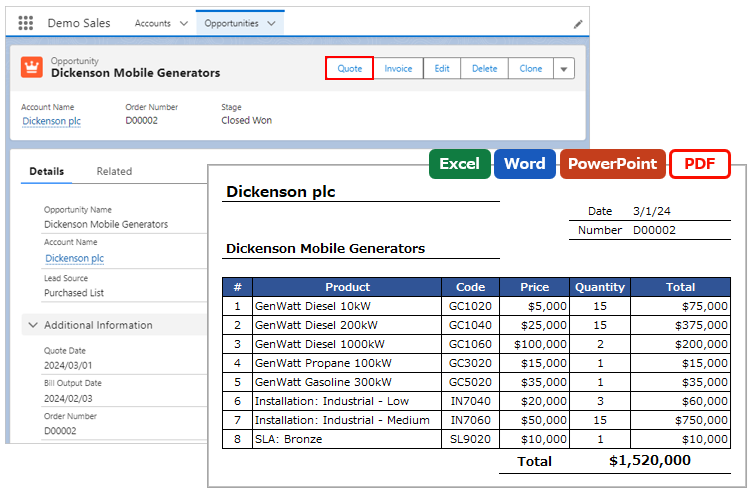
HTML出力時、テンプレートファイルはWord(.docx)で作成してください。
※テンプレート共通設定を確認の上、本ページを参照してください。
※本機能はOffice File Creator Proで使用可能です。
差し込み項目の書式設定
日付・日付/時間、通貨、数値項目の書式設定について、以下を参照してください。
行間の設定
Wordテンプレートの「段落」>「インデントと行間隔」の「1ページの行数を指定時に文字を行グリッド線に合わせる」をチェックオフにしてください。チェックオンのとき、行間がかなり広く出力されます。
- 既存のテンプレートの内容を「Ctrl+A」ですべて選択し、段落よりチェックオフにします。
- 標準スタイルなど、使用するスタイルの段落よりチェックオフにします。
表
罫線
- 表罫線が出力されない場合、表のプロパティより罫線を再度設定してください。Wordのテンプレート上では隣接するセルの罫線が表示されており、該当のセルの罫線が設定されていない場合があります。
セルのサイズ
表のプロパティ>表タブ内のオプションより、「自動的にセルのサイズを変更する」をチェックオフにしてください。
考慮事項
- 他のアプリケーションからコピーした表のレイアウトが崩れる場合、Wordテンプレート内で新規の表を作成してください。
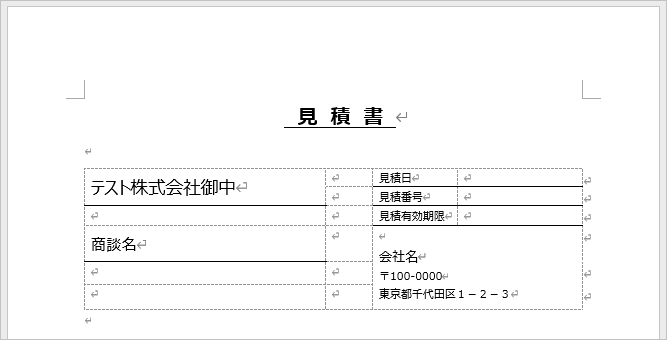
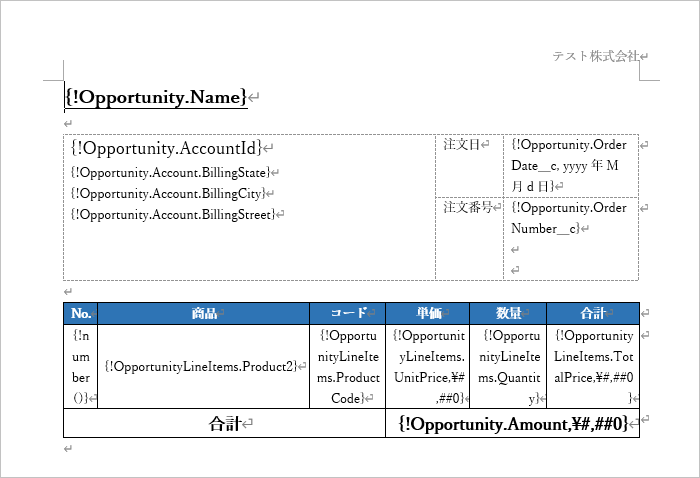
- 左右で異なるレイアウトの場合、一つの表を作成し、セル分割、表罫線の表示/非表示により設定してください。表を左右に並べたり、表の横に文字を表示することはできません。
レイアウト例
レイアウト例(セル分割・罫線表示/非表示)
縞模様レイアウト
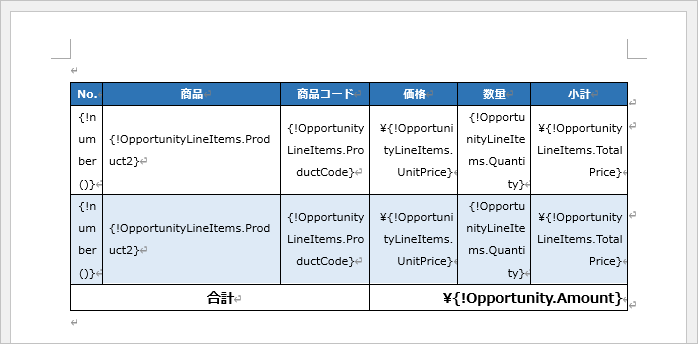
子オブジェクトの表を縞模様で出力する場合、子オブジェクトの差し込み項目を2行設定してください。2行目は、1行目と同じ差し込み項目を設定してください。
フォント
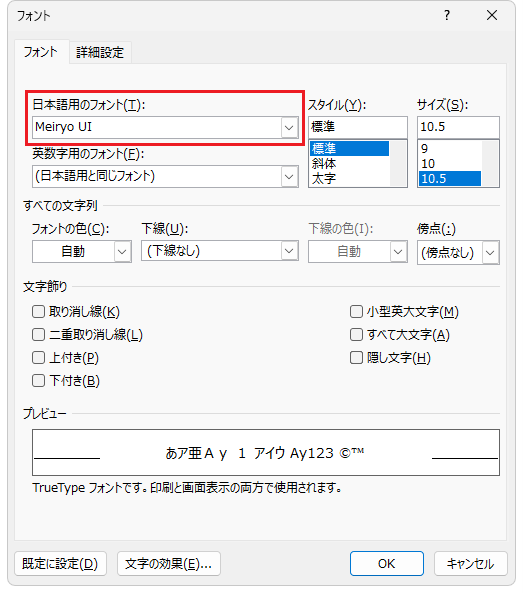
- フォントは、日本語用のフォントが適用されます。
- HTMLプレビューを表示するユーザーのPCにWordのフォントが無い場合、OFC_Templateレコードの「HTML代替フォントスタイル」項目で設定したフォントが出力されます。
画像
- テンプレートファイルに会社ロゴなどの画像を含めることができます。
- 図形やテキストボックスなどのオブジェクトは対応していません。オブジェクトを右クリックし、「図として保存」より画像に保存し、オブジェクトを画像に差し替えてください。
- 文字の上に画像を重ねて出力することはできません。
ヘッダー/フッター
- ヘッダー・フッターは、1行のテキストのみ出力可能です。2行以上のテキストはサポートされません。
- ヘッダー・フッターに画像を使用することはできません。
- ヘッダー・フッターは、Chrome/Microsoft Edge等、Chromium系のブラウザで対応しています。その他Safari・Firefox等のブラウザは対応していません。
ページ番号/総ページ数
ページ番号、総ページ数は、以下の差し込み項目をフッターまたはヘッダーに使用してください。プレビュー上では、ページ番号、総ページ数は「#」で表示され、印刷画面で実際のページ番号、総ページ数が表示されます。
ページ番号: {!pagenumber()}
総ページ数: {!pagecount()}
例: ページ番号 / 総ページ数で表示
{!pagenumber()} / {!pagecount()}
テンプレートサンプル
ダウンロード サンプルテンプレートファイル

制限事項
- HTMLは、プレビュー・ブラウザからの印刷のみ可能です。ダウンロードやSalesforceにファイル保存はサポートされません。
- Wordのタブによる空白スペースはサポートされません。
- 他のアプリケーションからコピーした表のレイアウトが崩れる場合、Wordテンプレート内で新規の表を作成してください。
- 表を左右に並べたり、表の横に文字を表示することはできません。左右で異なるレイアウトの場合、一つの表を作成し、セル分割、表罫線の表示/非表示により設定してください。
- 外字はサポートされません。
- オブジェクト(テキストボックス、図形等)、フィールドコード、透かし文字等のOffice機能はサポートされません。
- 文字の上に画像を重ねて出力することはできません。
参考
トラブルシューティング
- 行間が広く出力されます。
- レイアウトが崩れて出力されます。
- 表の罫線が表示されません。
- 表の行の高さが低く出力されます。
- 表の文字が中央揃え(垂直方向)、または下揃えになりません。
- 表内の差し込み項目が折り返されず、列が横に伸びてしまいます。
- 文字がずれて出力されます。
- 文字の上に重ねた印影画像がずれて出力されます。
- 会社のロゴ画像が出力されません。
- テキストボックス・図形が出力されません。
- 透かし文字が出力されません。
- SafariでHTMLプレビューを印刷時、テンプレートのヘッダー・フッターが出力されません。